
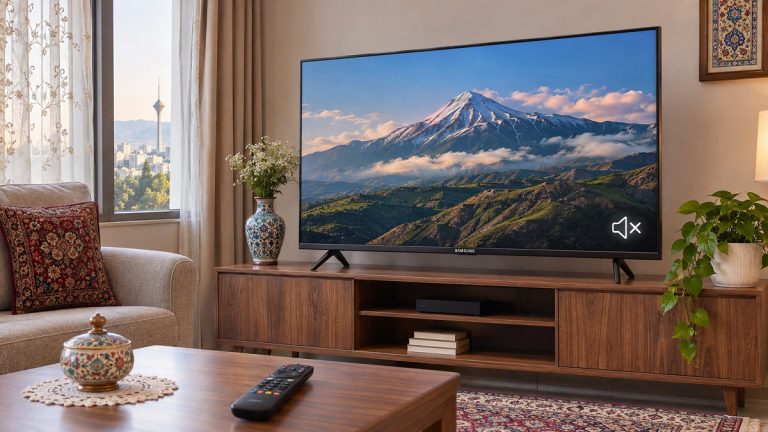
گاهی هنگام تماشای تلویزیون سامسونگ، صدا ناگهان قطع می شود، حجم آن نسبت به قبل کاهش پیدا می کند یا از بلندگوها صدای خش خش و نویز به گوش می رسد. در بعضی مواقع هم تصویر کاملا طبیعی است، اما صدای تلویزیون با تاخیر پخش می شود یا در فاصله کوتاهی چند بار قطع و وصل می شود.
این اختلال ها به دلایلی مثل تنظیمات خروجی صدا، گیرنده دیجیتال، کابل HDMI، نرم افزار دستگاه و حتی کیفیت سیگنال شبکه تلویزیونی رخ می دهند. برای مثال، اگر فقط هنگام تماشای یک شبکه صدای تلویزیون تغییر می کند، باید وضعیت پخش همان شبکه را هم بررسی نمایید.
اگر متوجه کاهش محسوس حجم صدا شده اید، پیشنهاد می کنیم راهنمای چرا صدای تلویزیون سامسونگ کم شده را هم بخوانید.
در ادامه، علت های مختلف اختلال در صدای تلویزیون سامسونگ را بررسی می کنیم و برای هر کدام راهکاری ارائه می دهیم تا پیش از مراجعه به تعمیرکار، بتوانید منشأ مشکل را پیدا کنید.
علت اختلال در صدای تلویزیون سامسونگ چیست؟
برای پیدا کردن علت خرابی، ابتدا باید به نوع اختلال توجه کنید. صدای ضعیف، قطع شدن کامل صوت، نویز و تغییر خودکار بلندی صدا لزوما منشأ یکسانی ندارند.
مهم ترین دلایل اختلال صوتی در تلویزیون سامسونگ عبارتند از:
- تنظیم اشتباه خروجی صدای تلویزیون
- فعال بودن حالت بی صدا یا تنظیم نبودن حجم صدا
- اختلال در عملکرد گیرنده دیجیتال یا دستگاه های متصل
- خرابی یا شل شدن کابل HDMI
- ضعف سیگنال شبکه تلویزیونی
- فعال بودن قابلیت های هوشمند تنظیم صدا
- ایراد نرم افزاری و به هم ریختن تنظیمات صوتی
- خرابی بلندگوهای داخلی تلویزیون
- آسیب دیدن مدار تقویت صدا یا مین برد
در ادامه، نشانه های هر مشکل و روش بررسی آن را توضیح می دهیم.
۱. تنظیم نبودن خروجی صدای تلویزیون
یکی از مواردی که هنگام قطع شدن صدای تلویزیون سامسونگ باید بررسی کنید، تنظیمات Sound Output است. این گزینه مشخص می کند صدای تلویزیون از بلندگوهای داخلی پخش شود یا به یک دستگاه صوتی دیگر انتقال پیدا کند.
برای مثال، اگر قبلا ساندبار یا اسپیکر بلوتوثی به تلویزیون متصل کرده باشید، خروجی صدا ممکن است همچنان روی همان دستگاه باقی مانده باشد. در این شرایط، با وجود اینکه تصویر تلویزیون مشکلی ندارد، از بلندگوهای داخلی صدایی نمی شنوید.
روش رفع مشکل:
۱. دکمه Home کنترل تلویزیون را فشار دهید.
۲. وارد Settings شوید.
۳. گزینه Sound را انتخاب کنید.
۴. وارد بخش Sound Output شوید.
۵. گزینه TV Speaker را انتخاب کنید.
اگر از ساندبار استفاده می کنید، ابتدا اتصال آن را بررسی کنید و در صورت تمایل به استفاده از بلندگوهای داخلی، خروجی را روی TV Speaker قرار دهید.
۲. فعال بودن حالت بی صدا یا تنظیم نادرست حجم صدا
گاهی مشکل به تنظیمات ساده تلویزیون برمی گردد. فعال شدن Mute یا پایین بودن حجم صدا در تلویزیون و دستگاه جانبی، از مواردی است که باید پیش از بررسی قطعات داخلی کنترل شود.
این موضوع زمانی اهمیت بیشتری پیدا می کند که تلویزیون به گیرنده دیجیتال یا رسیور متصل باشد؛ زیرا این دستگاه ها کنترل صدای جداگانه ای دارند.
روش رفع مشکل:
- دکمه Mute کنترل را یک بار فشار دهید تا حالت بی صدا غیرفعال شود.
- صدای تلویزیون را با دکمه Volume Up افزایش دهید.
- اگر از گیرنده دیجیتال استفاده می کنید، حجم صدای آن را هم بررسی کنید.
- مطمئن شوید صدای دستگاه جانبی روی کمترین مقدار قرار نگرفته باشد.
برای تشخیص بهتر، یک بار با کنترل خود تلویزیون و بار دیگر با کنترل گیرنده، حجم صدا را تغییر دهید. اگر تغییر صدا فقط با یکی از این کنترل ها انجام می شود، تنظیمات دستگاه دیگر را بررسی کنید.
۳. خرابی یا شل شدن کابل HDMI
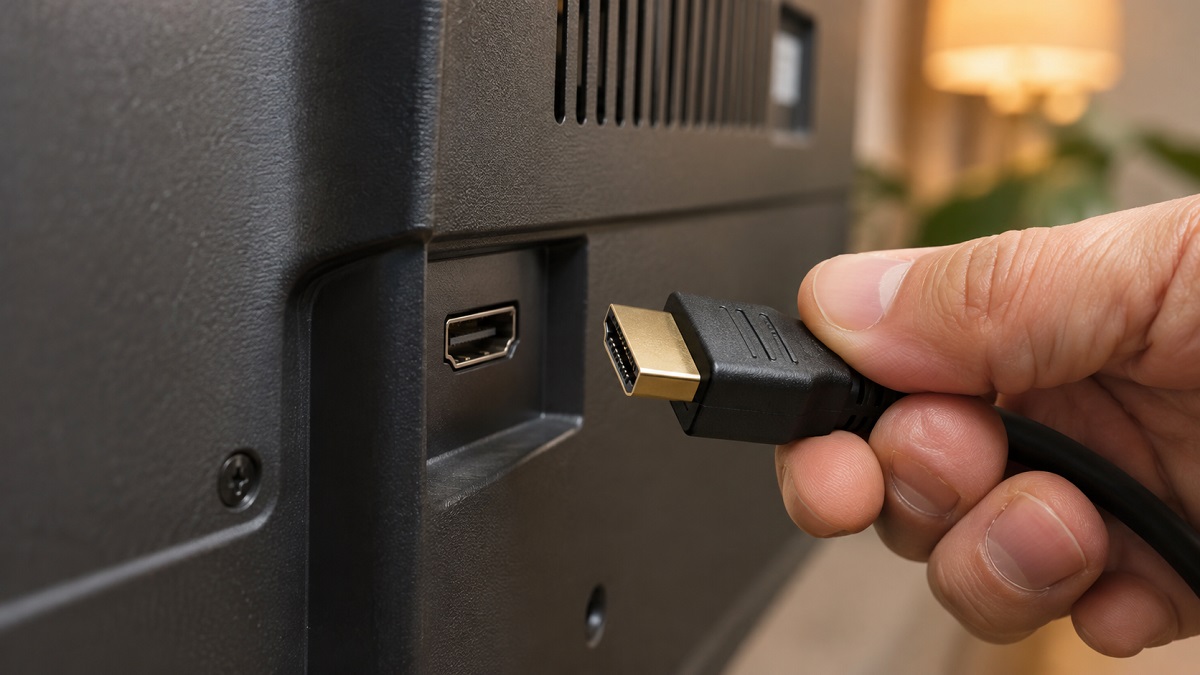
کابل HDMI وظیفه انتقال تصویر و صدا را بین تلویزیون و دستگاه هایی مانند گیرنده دیجیتال، کنسول بازی و لپ تاپ بر عهده دارد. آسیب دیدن کابل یا اتصال نامناسب آن، گاهی باعث قطع و وصل شدن صدا، ایجاد نویز یا از بین رفتن کامل خروجی صوتی می شود.
این مشکل بیشتر زمانی مطرح است که صدای تلویزیون فقط هنگام استفاده از یک دستگاه خارجی دچار اختلال می شود.
روش رفع مشکل:
۱. تلویزیون و دستگاه متصل را خاموش کنید.
۲. کابل HDMI را از هر دو طرف جدا کنید.
۳. سوکت ها را از نظر شکستگی، خمیدگی یا آسیب ظاهری بررسی کنید.
۴. کابل را دوباره به درستی متصل کنید.
۵. در صورت ادامه مشکل، از یک کابل HDMI سالم استفاده کنید.
اگر تلویزیون چند ورودی HDMI دارد، دستگاه را به ورودی دیگری متصل کنید. چنانچه اختلال فقط در یکی از ورودی ها ادامه پیدا کرد، احتمال ایراد در همان پورت مطرح می شود.
نکته: اگر مشکل صدا همراه با قطع شدن تصویر رخ می دهد، بررسی کابل و درگاه HDMI اهمیت بیشتری پیدا می کند.
۴. اختلال در گیرنده دیجیتال یا سیگنال شبکه تلویزیونی
اگر صدای تلویزیون سامسونگ فقط هنگام تماشای شبکه های تلویزیونی قطع و وصل می شود، قبل از بررسی بلندگوها باید گیرنده و وضعیت دریافت سیگنال را کنترل کنید.
ضعف سیگنال آنتن، خرابی کابل آنتن، اتصالات نامناسب و اختلال در گیرنده دیجیتال از مواردی هستند که کیفیت پخش صوت و تصویر را تحت تاثیر قرار می دهند.
برای تشخیص منشأ مشکل، این آزمایش ساده را انجام دهید:
- یک شبکه تلویزیونی دیگر را انتخاب کنید.
- اگر فقط یک شبکه صدا ندارد، وضعیت پخش همان شبکه را بررسی کنید.
- اگر تمام شبکه ها دچار اختلال هستند، اتصال آنتن و گیرنده را کنترل کنید.
- یک فیلم یا موسیقی از برنامه های داخلی تلویزیون پخش کنید.
اگر فایل های داخلی تلویزیون بدون اختلال پخش می شوند، اما هنگام استفاده از گیرنده صدا قطع می شود، باید سراغ دستگاه جانبی، کابل یا سیگنال دریافتی بروید.
در مدل هایی که قابلیت بررسی اطلاعات سیگنال را دارند، از مسیر Support و بخش Self Diagnosis وضعیت Signal Information را هم بررسی کنید.
۵. فعال بودن قابلیت های هوشمند تنظیم صدا
بعضی تلویزیون های سامسونگ قابلیت هایی دارند که حجم صدا را با توجه به محتوای در حال پخش یا صدای محیط تنظیم می کنند.
برای نمونه، در برخی مدل های QLED قابلیت Active Voice Amplifier صدای محیط را بررسی می کند و با توجه به آن سطح صدای تلویزیون را تغییر می دهد. ویژگی Adaptive Sound Plus هم با تحلیل محتوای در حال پخش، تنظیمات صوتی را تغییر می دهد.
اگر صدای تلویزیون بدون دخالت شما کم و زیاد می شود، بهتر است این قابلیت ها را بررسی کنید.
روش بررسی:
۱. وارد Settings شوید.
۲. بخش General یا General & Privacy را باز کنید.
۳. گزینه Intelligent Mode Settings را انتخاب کنید.
۴. وضعیت Intelligent Mode و قابلیت های صوتی مرتبط را بررسی کنید.
۵. برای آزمایش، قابلیت های تنظیم خودکار صدا را غیرفعال کنید و دوباره تلویزیون را بررسی کنید.
مسیر دقیق این گزینه ها با توجه به سال ساخت و مدل تلویزیون تفاوت دارد. این قابلیت ها هم در تمام مدل های سامسونگ وجود ندارند.
۶. به هم ریختن تنظیمات صوتی تلویزیون
تغییر ناخواسته تنظیمات صدا، انتخاب حالت صوتی نامناسب یا تغییر گزینه های پیشرفته گاهی باعث می شود صدای تلویزیون کیفیت قبلی را نداشته باشد.
برای مثال، ممکن است بعد از تغییر Sound Mode، صدای گفتگوها ضعیف تر شنیده شود یا تعادل صدا با حالت قبلی تفاوت پیدا کند.
در چنین شرایطی، بازگرداندن تنظیمات صدا به حالت اولیه ارزش امتحان کردن دارد.
روش ریست تنظیمات صدا در تلویزیون سامسونگ:
۱. وارد Settings شوید.
۲. بخش Sound را باز کنید.
۳. گزینه Expert Settings را انتخاب کنید.
۴. وارد Reset Sound شوید.
۵. بازنشانی تنظیمات را تایید کنید.
این کار تنظیمات صوتی را به حالت اولیه برمی گرداند و لزوما اطلاعات شخصی یا برنامه های نصب شده تلویزیون را پاک نمی کند.
۷. قدیمی بودن نرم افزار تلویزیون سامسونگ
گاهی اختلال صدا پس از به روزرسانی ناقص یا بروز خطا در نرم افزار تلویزیون شروع می شود. در این وضعیت، ممکن است صدا در بعضی برنامه ها قطع شود یا ارتباط تلویزیون با دستگاه های صوتی خارجی درست عمل نکند.
برای بررسی این مورد، ابتدا تلویزیون را یک بار خاموش و روشن کنید. اگر اختلال ادامه داشت، نسخه نرم افزار دستگاه را بررسی کنید.
روش به روزرسانی نرم افزار:
۱. وارد Settings شوید.
۲. بخش Support را انتخاب کنید.
۳. گزینه Software Update را باز کنید.
۴. روی Update Now بزنید.
۵. در صورت وجود نسخه جدید، مراحل نصب را دنبال کنید.
در طول به روزرسانی، تلویزیون را از برق جدا نکنید. اگر مشکل بلافاصله بعد از نصب یک نسخه جدید شروع شده، زمان شروع اختلال و نسخه نرم افزار را هم یادداشت کنید.
۸. خرابی بلندگوهای داخلی تلویزیون
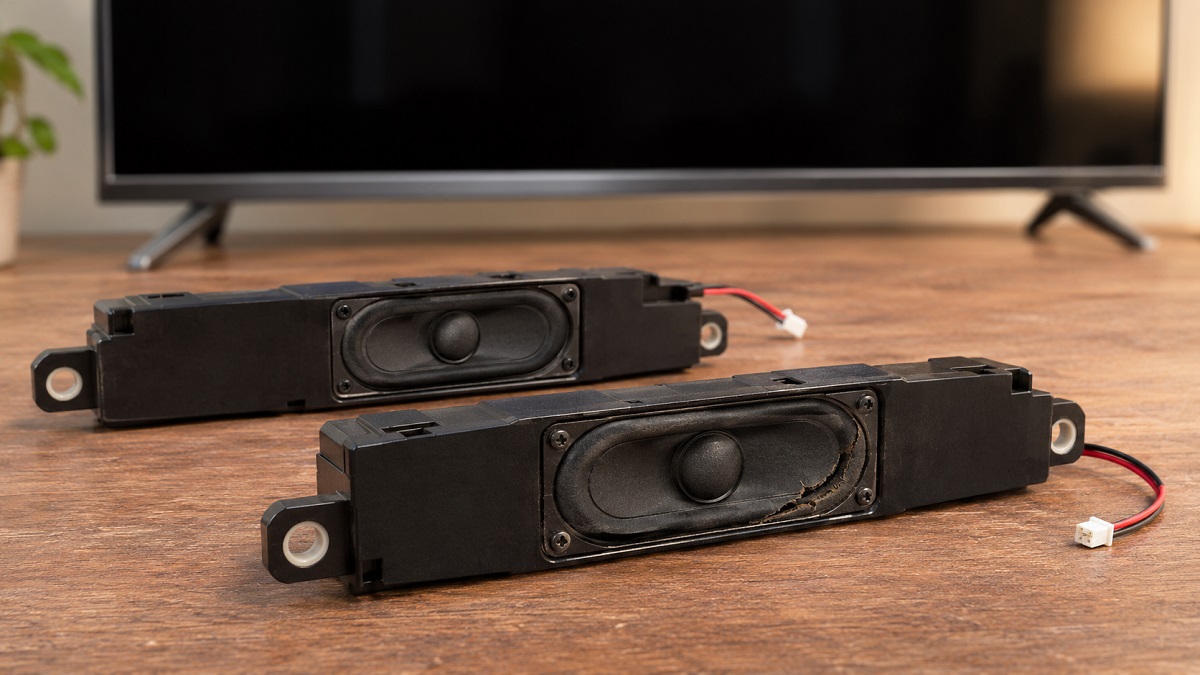
اگر صدای تلویزیون خش دار شده، در حجم های بالا حالت لرزش دارد یا فقط از یکی از بلندگوها شنیده می شود، باید وضعیت اسپیکرهای داخلی بررسی شود.
آسیب دیدن بلندگو، پارگی بخش انعطاف پذیر آن، فرسودگی قطعات یا اختلال در اتصالات داخلی از علت های احتمالی چنین مشکلی هستند.
نشانه های خرابی بلندگو:
- صدای تلویزیون در حجم بالا خش خش می کند.
- هنگام پخش موسیقی، صدای لرزش یا تق تق شنیده می شود.
- یکی از کانال های صوتی صدای ضعیف تری دارد.
- صدای تلویزیون حتی هنگام پخش تست داخلی هم کیفیت مناسبی ندارد.
برای بررسی این مورد، تست صدای داخلی تلویزیون را اجرا کنید. اگر صدای نمونه هم با نویز یا قطعی همراه بود، احتمال خرابی بلندگو یا مدار صوتی مطرح می شود و بهتر است دستگاه را تعمیرکار بررسی کند.
۹. خرابی مدار تقویت صدا یا مین برد
مدار تقویت صدا وظیفه تقویت سیگنال صوتی و انتقال آن به بلندگوها را بر عهده دارد. اگر این بخش دچار ایراد شود، تلویزیون ممکن است با وجود تنظیمات درست، صدای ضعیف، ناپایدار یا بدون خروجی داشته باشد.
مین برد هم بخش مهمی از سیستم پردازش و کنترل تلویزیون است. آسیب دیدن بخش صوتی آن می تواند در عملکرد بلندگوها و خروجی صدا اختلال ایجاد کند.
از نشانه هایی که بررسی تخصصی این قطعات را ضروری می کنند، می توان به موارد زیر اشاره کرد:
- قطع شدن صدای تمام ورودی ها و برنامه های تلویزیون
- وجود نویز در تست صدای داخلی
- قطع و وصل شدن صدا با وجود سالم بودن کابل ها و دستگاه های متصل
- شروع اختلال بعد از نوسان شدید برق یا آسیب فیزیکی
تشخیص خرابی مین برد و مدار تقویت صدا به بررسی فنی نیاز دارد. باز کردن تلویزیون یا دستکاری بردها در خانه توصیه نمی شود.
روش های رفع اختلال در صدای تلویزیون سامسونگ
اگر علت مشکل هنوز مشخص نیست، بهتر است به جای تغییر تصادفی تنظیمات، مراحل زیر را به ترتیب انجام دهید. این ترتیب از بررسی های ساده شروع می شود و به آزمایش های تخصصی تر می رسد.
۱. تست صدای داخلی تلویزیون را اجرا کنید
یکی از دقیق ترین روش ها برای تشخیص منشأ اختلال، استفاده از قابلیت Sound Test است. این قابلیت یک صدای آزمایشی از بلندگوهای داخلی تلویزیون پخش می کند.
برای اجرای تست:
۱. وارد Settings شوید.
۲. بخش Support را انتخاب کنید.
۳. وارد Self Diagnosis شوید.
۴. گزینه Sound Test را انتخاب کنید.
۵. به صدای نمونه پخش شده گوش دهید.
در برخی مدل های جدید، مسیر این گزینه از طریق Device Care و سپس Self Diagnosis در دسترس است.
نتیجه تست چه چیزی را مشخص می کند؟
- اگر صدای آزمایشی سالم پخش شد: بلندگوهای داخلی در زمان تست عملکرد مناسبی دارند. سراغ گیرنده، کابل HDMI، برنامه یا منبع پخش بروید.
- اگر صدای آزمایشی هم قطع بود یا نویز داشت: احتمال ایراد در بلندگو یا مدار صوتی تلویزیون مطرح است و بررسی تعمیرکار ضرورت دارد.
البته سالم بودن صدای تست، سلامت تمام بخش های تلویزیون را تضمین نمی کند؛ برای مثال، ایراد یک ورودی HDMI همچنان باید جداگانه بررسی شود.
۲. تلویزیون را به روش Cold Boot راه اندازی مجدد کنید
گاهی سیستم تلویزیون پس از ساعت ها کار کردن یا بروز یک خطای موقت، در پردازش صدا دچار اختلال می شود.
برای راه اندازی مجدد به روش Cold Boot:
۱. تلویزیون را روشن نگه دارید.
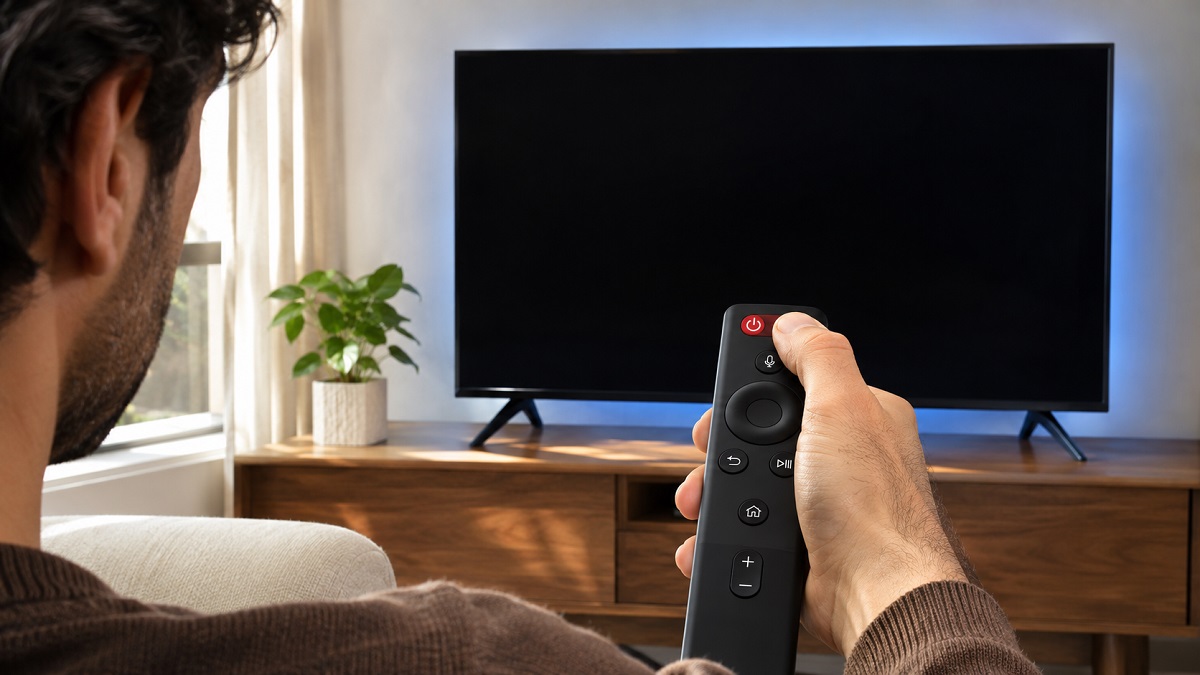
۲. دکمه Power کنترل را چند ثانیه نگه دارید.
۳. منتظر بمانید تلویزیون خاموش شود و دوباره روشن شود.
۴. پس از بالا آمدن سیستم، صدای آن را بررسی کنید.
در بعضی مدل ها می توانید تلویزیون را خاموش کنید، دوشاخه را حدود یک دقیقه از برق بکشید و سپس دوباره وصل کنید.
این روش با بازنشانی کارخانه ای تفاوت دارد و تنظیمات شخصی تلویزیون را پاک نمی کند.
۳. دستگاه های جانبی را از تلویزیون جدا کنید
برای اینکه مشخص شود مشکل از خود تلویزیون است یا دستگاه های متصل، تمام تجهیزات جانبی را موقتا جدا کنید.
این تجهیزات شامل موارد زیر هستند:
- گیرنده دیجیتال
- رسیور ماهواره
- ساندبار و سینمای خانگی
- اسپیکر بلوتوثی
- کنسول بازی
- لپ تاپ و دستگاه های پخش چندرسانه ای
بعد از جدا کردن دستگاه ها، تلویزیون را روی یکی از برنامه های داخلی قرار دهید و صدا را امتحان کنید.
اگر اختلال برطرف شد، دستگاه ها را یکی یکی دوباره متصل کنید تا وسیله یا کابلی که باعث مشکل شده مشخص شود.
۴. تنظیمات صدا را بازنشانی کنید
اگر مشکل از تنظیمات صوتی باشد، Reset Sound یکی از راهکارهای مناسب است.
با این کار تنظیماتی مانند حالت صدا و گزینه های پیشرفته به وضعیت اولیه برمی گردند. بعد از انجام بازنشانی، صدای تلویزیون را با چند محتوای مختلف امتحان کنید.
۵. کابل ها و درگاه های اتصال را بررسی کنید
تمام کابل های صوتی و تصویری باید بدون شل شدگی و آسیب ظاهری به تلویزیون متصل باشند.
اگر از کابل HDMI استفاده می کنید، کابل دیگری را امتحان کنید. همچنین در صورت وجود چند درگاه HDMI، ورودی دیگری را انتخاب کنید.
برای ساندبار، نوع اتصال را هم بررسی کنید. اگر دستگاه از طریق HDMI ARC یا eARC متصل شده، مطمئن شوید کابل در ورودی مخصوص ARC/eARC قرار گرفته است.
۶. نرم افزار تلویزیون و دستگاه جانبی را به روزرسانی کنید
اگر اختلال پس از نصب برنامه جدید، تغییر نرم افزار یا به روزرسانی تلویزیون شروع شده، نسخه نرم افزار را بررسی کنید.
فقط تلویزیون را بررسی نکنید؛ گیرنده دیجیتال، کنسول بازی یا ساندبار هم در صورت ارائه به روزرسانی نرم افزاری به بررسی نیاز دارند.